
欢迎来到谷歌浏览器的世界。对于初次接触这款浏览器的用户来说,如何安全获取、如何快速导入旧数据以及如何进行个性化配置,是决定上网体验的关键。截至2026年05月,谷歌浏览器稳定版已在安全防护与多端协同上进行了深度优化。本文将用最直白的语言,带您一步步完成从安装到高效使用的全过程。
新手常犯的错误是从第三方软件园下载到捆绑了广告的修改版。正确的做法是访问官方稳定版下载中心。在执行下载前,判断并匹配准确的操作系统架构至关重要。例如,在Windows系统上,您需要确认是64位还是32位系统(可在“此电脑-属性”中查看);而在macOS上,则需根据设备是Intel芯片还是Apple Silicon(M1/M2/M3等)选择对应的安装包。选择正确的版本能确保浏览器运行时的稳定与流畅。

首次打开谷歌浏览器时,您无需手动重建原有的浏览习惯。通过内置的导入向导,您可以一键将旧浏览器(如Edge或Safari)中的书签、历史记录和保存的密码迁移过来。具体操作为:点击右上角“三个点”菜单,选择“书签和设置”,点击“导入书签和设置”,在下拉菜单中选择您之前的浏览器,勾选需要导入的项目后确认即可。这能让您在几秒钟内无缝过渡到新环境,完全不影响日常工作流。

谷歌浏览器的核心优势之一在于强大的多端同步能力。无论您使用的是Windows电脑、Mac,还是Android或iOS手机,只需登录同一个谷歌账号,即可实现标签页、历史记录、密码和扩展程序的实时同步。截至2026年05月,当前稳定版采用了更先进的端到端加密技术,保障您的个人数据在传输过程中的绝对安全。在移动端上未看完的文章,在电脑端双击即可继续阅读,极大地提升了跨设备协同的效率。
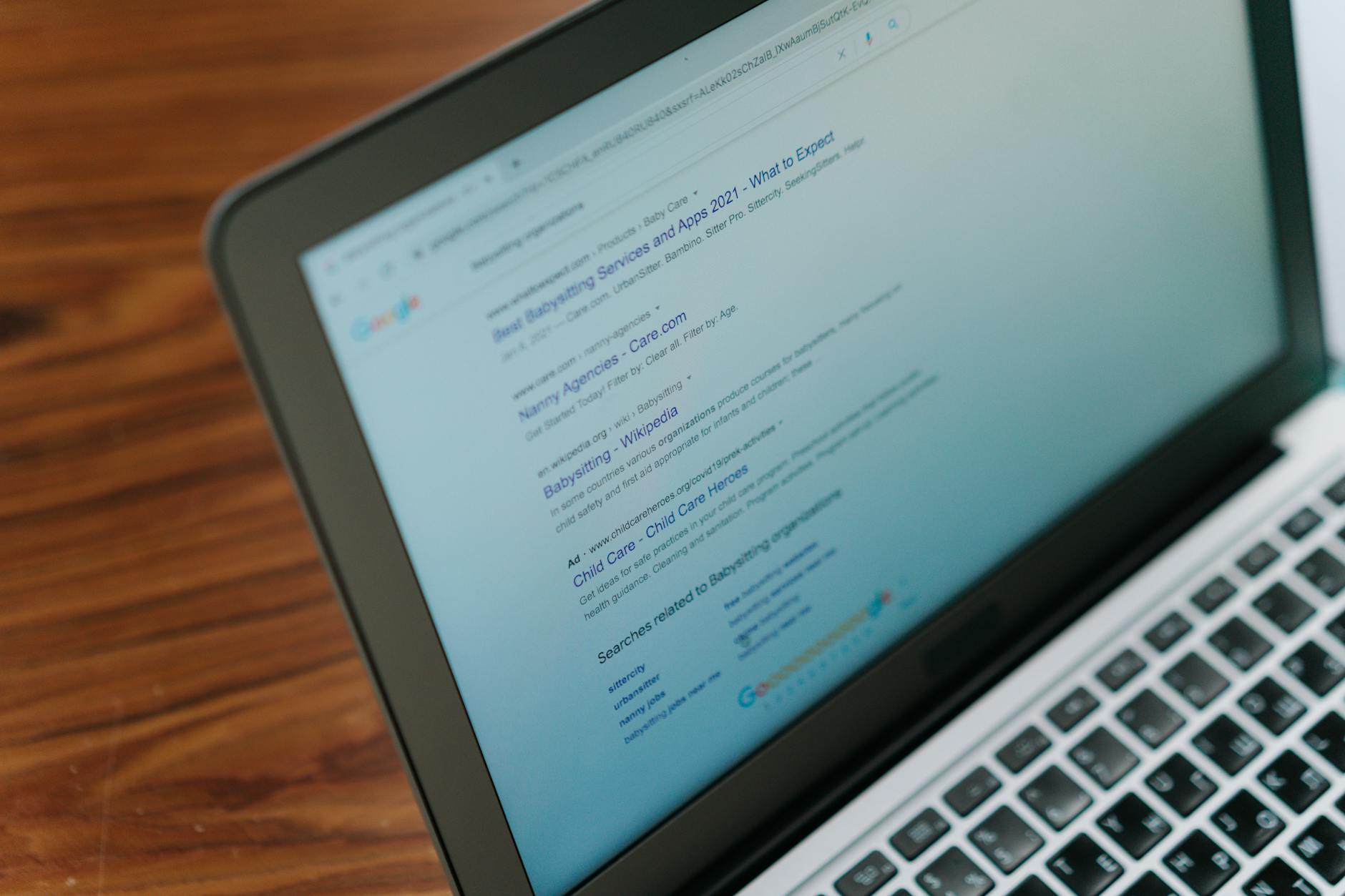
谷歌浏览器不仅适合高效办公,还能通过简单配置满足特定人群的需求。例如为家中长辈配置上网环境时,建议调整界面以防误触。您可以进入“设置”-“外观”,将“字号”调整为“极大型”,并将“页面缩放”默认设为125%或150%。此外,如果遇到某些老旧政务网站显示异常的问题,可以通过按下“Ctrl + F5”(Mac上为Cmd + Shift + R)强制刷新页面,清除单页缓存,这通常能瞬间解决90%的页面加载或样式错乱问题。
这是由于网络环境限制了在线安装包的加载。**可执行结论**:请访问官方稳定版下载中心(/release),在下载页面寻找并选择“离线安装包”(Offline Installer)进行下载。离线包包含了完整的安装文件,无需在安装过程中联网下载组件,双击即可直接完成安装。
这通常是因为同步功能未完全开启或账号登录状态失效。**可执行结论**:点击电脑端浏览器右上角头像,确认已登录账号,并检查“管理您同步的内容”中“书签”开关是否处于开启状态。同时,确保手机端谷歌浏览器也登录了相同账号并开启了同步权限。
谷歌浏览器内置了智能的“内存节省程序”功能。**可执行结论**:依次点击右上角“三个点”-“设置”-“性能”,找到“内存节省程序”并将其开启。该功能会自动释放处于后台闲置标签页的内存,当您重新点击这些标签时会自动重载,从而大幅降低系统资源占用。
如果您正准备开启高效纯净的浏览旅程,欢迎访问 [谷歌浏览器官方下载](/) 了解更多核心能力与应用场景。需要获取最新多端适配客户端的用户,请直接前往 [谷歌浏览器官网稳定版下载中心](/release) 匹配适合您设备的安装包,即刻体验安全极速的互联网世界。
相关阅读:谷歌浏览器 面向新手用户的使用技巧 202605,谷歌浏览器 面向新手用户的使用技巧 202605使用技巧,谷歌浏览器 面向新手用户的使用技巧 202605:官方稳定版极速上手与配置全解析
截至2026年05月,谷歌浏览器凭借智能安全防护与多端同步技术,持续为全球用户提供高效纯净的互联网入口。本指南专为新手用户量身定制,避开繁琐的专业术语,直击安装、首次配置、数据迁移与跨设备同步等核心场景。通过真实的排查细节与清晰的操作步骤,帮助您快速上手当前稳定版,轻松开启安全且流畅的极速浏览体验。
