
面对纷繁的网络环境,选择正确的浏览器版本并进行合理配置,是开启高效数字生活的第一步。本实践清单将带您避开第三方捆绑软件的陷阱,直接通过官方渠道获取纯净的谷歌浏览器,并快速完成个性化部署。
许多新手在下载浏览器时常误入第三方软件站,导致系统被捆绑流氓软件。正确的做法是访问谷歌浏览器官网稳定版下载中心(/release)。截至2026年07月,官方提供针对Windows(64位/32位)和macOS(Apple芯片/Intel芯片)的精准适配。在执行下载前,请务必确认您的操作系统架构。下载完成后,双击安装包即可自动完成部署,无需繁琐的下一步确认,确保安装过程纯净无污染。
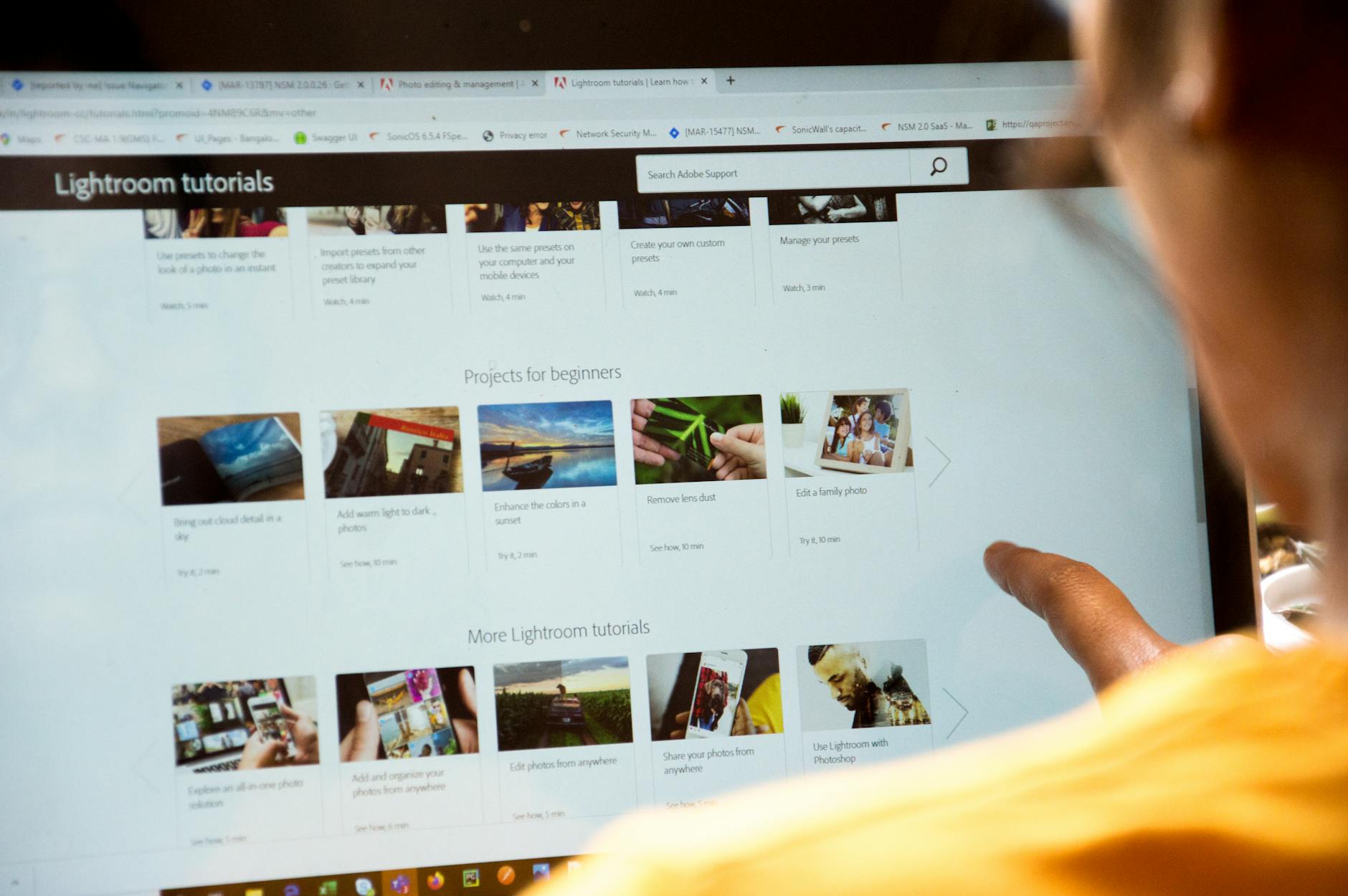
首次启动谷歌浏览器后,建议立即开启多端同步功能。通过登录您的账户,可以将书签、历史记录和密码无缝同步至手机或平板电脑。若您是从旧浏览器迁移,无需手动导出导入。只需在浏览器设置中选择“导入书签和设置”,系统会自动检测本地已安装的其他浏览器,并支持一键迁移历史数据。针对企业办公场景,建议在“设置-您与Google”中开启同步,确保多设备协作时信息实时对称。

在Windows系统上安装时,部分用户可能会遇到进度条卡在“正在下载”或“正在安装”的现象。这通常是由于后台残留了旧版本的更新服务冲突。此时可按下 Win + R 键,输入 services.msc,找到 Google 更新服务 (gupdate) 并将其临时禁用,然后重新运行官方独立安装包。若启动后出现黑屏,可在快捷方式属性的目标路径后添加参数 --disable-gpu 限制硬件加速,即可顺利进入主界面。

谷歌浏览器不仅适合高强度办公,也能通过简单配置适配长辈使用。访问应用场景页面(/scenarios)可以了解更多定制方案。对于视力不佳的长辈,建议进入“设置-外观”,将字号调整为“极大型”,并将页面缩放默认设为125%或150%。同时,在“隐私和安全”设置中,启用“安全浏览(保护您免受危险网站的侵害)”,能有效拦截钓鱼网站和恶意下载,为家人提供一个不易误触、安全纯净的上网环境。
这是macOS的安全系统拦截机制。请打开Mac的“系统设置” -> “隐私与安全性”,在“安全性”栏目下会看到关于谷歌浏览器的拦截提示,点击“仍要打开”并输入系统密码,即可正常完成首次运行配置。
请始终通过官方下载入口(/release)获取。安装后,可在浏览器地址栏输入 chrome://settings/help 查看版本信息。正版浏览器会显示“Google Chrome 已是最新版本”,且发行商信息应明确显示为 Google LLC。
不会。谷歌浏览器的覆盖升级会自动保留您的个人配置文件夹(User Data)。如果您提前开启了云端同步功能,即使更换电脑或重装系统,只需在新设备上登录账户,所有数据即可在几秒钟内完整恢复。
立即访问 [谷歌浏览器官方下载中心](/) 获取最新稳定版,或前往 [多端适配发布页](/release) 选择适合您设备的安装包,开启安全极速的浏览体验。
相关阅读:谷歌浏览器 202619 周效率实践清单,谷歌浏览器 202619 周效率实践清单使用技巧,谷歌浏览器 面向新手用户的使用技巧 202605:从安全安装到高效配置的实操指南
想要快速上手谷歌浏览器并实现高效办公?这份“谷歌浏览器 202619 周效率实践清单”专为新手用户设计。文章基于截至2026年07月的最新稳定版,详细拆解了从官方渠道安全获取、双系统首次运行避坑,到多端数据无缝迁移及长辈模式配置的实操步骤。同时针对安装卡顿等常见故障提供排查方案,帮助您快速构建纯净、流畅的上网环境。
